很多Ubuntu桌面用户在安装VPN客户端后频繁遇到启动报错、隧道握手失败、流量完全无法路由的问题,反复卸载重装客户端也找不到故障根源,实际上绝大多数这类问题都不是客户端本身的bug,而是安装前的系统环境没有提前排查校验。本文围绕Ubuntu桌面VPN安装客户端前的检查全流程展开,从基础网络到内核配置逐项梳理校验标准,帮用户提前排除所有前置环境隐患,避免后续无意义的故障排查。
系统原生网络连通性预检查
很多用户拿到VPN客户端安装包的第一反应是直接双击运行安装,完全忽略了当前系统原生网络本身可能存在的异常,这类问题就算客户端完全正常也不可能建立隧道。首先打开Ubuntu桌面右上角的网络面板,确认当前使用的有线网络或者WiFi连接标识上没有黄色感叹号,没有出现“连接受限”的系统提示。
接下来打开系统自带的终端工具,不开启任何代理的情况下,向公共DNS服务器发起ping请求,观察返回的响应包状态,预期结果是能持续收到正常的响应返回,旋风vpn没有出现100%丢包的情况。如果直接出现请求超时的报错,说明当前原生网络本身就处于断连状态,此时任何VPN隧道的建立请求都会直接被网络层丢弃,完全无法完成握手流程。
最后再用桌面浏览器直接访问几个普通的公开静态网页,确认网页能正常加载,没有出现运营商强制跳转的异常页面,也没有出现域名解析失败的报错。如果原生网络本身就存在DNS解析异常,后续VPN客户端配置的隧道接入域名也无法正常解析,会直接卡在连接初始化的步骤。

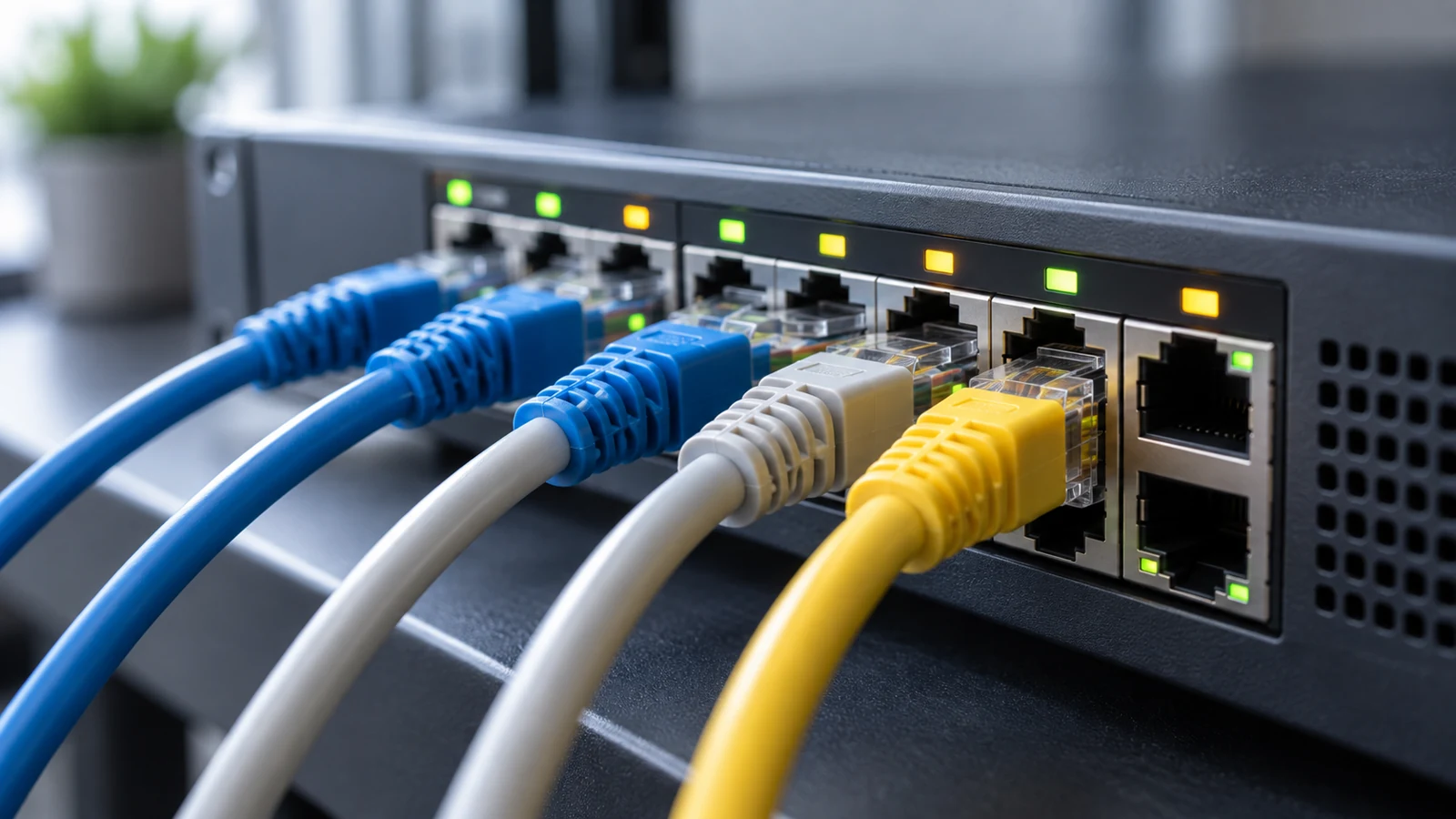
用户在Ubuntu桌面系统中执行原生网络连通性预检查,提前排查VPN客户端安装的前置隐患
系统核心网络依赖组件完整性校验
Ubuntu桌面的所有VPN客户端,不管是系统源自带的开源图形化VPN插件,还是第三方通用VPN客户端,都高度依赖系统预装的NetworkManager网络管理服务。在终端输入nmcli --version命令,预期结果是能正常返回当前服务的版本号,没有出现“command not found”的报错提示。如果提示命令不存在,说明这台Ubuntu桌面是用最小化镜像安装的,默认砍掉了图形化网络管理组件,后续VPN客户端完全无法调用系统网络栈完成配置。
接下来检查系统内核的TUN/TAP虚拟网卡模块是否正常加载,在终端输入读取/dev/net/tun设备的命令,预期返回的结果不是“No such device”。如果提示该设备不存在,说明当前系统内核配置里禁用了虚拟网卡创建权限,旋风vpn后续VPN客户端就算安装完成,也没法生成承载隧道流量的虚拟网络接口,所有连接请求都会直接被内核拦截。
最后检查系统全局环境变量里有没有残留的旧代理配置,在终端输入env | grep -i proxy命令过滤所有带代理标识的环境变量,如果返回了http_proxy、https_proxy相关的配置项,旋风加速器官网说明当前系统已经被其他代理规则占用,后续新安装的VPN客户端会出现路由表冲突,没法正常接管系统的外出流量。
本地防火墙规则排查
Ubuntu桌面默认预装的ufw防火墙平时处于关闭状态,但很多用户之前安装的其他网络工具可能悄悄开启了防火墙,还添加了不少自定义拦截规则。先在终端输入sudo ufw status查看防火墙当前状态,如果状态显示为Active,就逐行查看已有的规则列表,确认没有拦截VPN常用的隧道端口的规则。
如果用户之前手动配置过iptables的自定义转发规则,也要先清空非必要的自定义链规则,避免VPN客户端发起的外出隧道握手数据包被本地防火墙直接丢弃。很多用户遇到的VPN客户端启动后一直卡在“正在连接”的状态,排查了很久客户端配置都没问题,最后才发现是本地防火墙拦截了握手数据包。
系统权限与存储状态检查
Ubuntu桌面的VPN客户端安装过程需要修改系统级的网络配置,首先确认当前登录的桌面账号属于sudo用户组,在终端输入groups命令,返回的用户组列表里要包含sudo字段。如果当前账号没有sudo权限,后续安装客户端、修改系统路由表的操作都会被系统权限机制拒绝,没法完成完整的部署流程。
最后还要检查系统根分区的剩余存储空间,Ubuntu桌面的VPN客户端安装包、依赖组件解压后的文件,还有后续生成的运行日志、自定义配置文件都需要占用一定的磁盘空间。如果根分区剩余空间不足,安装过程会出现依赖包解压失败、配置文件写入不完整的隐性问题,就算系统提示安装成功,后续运行也会出现随机崩溃、配置不生效的异常。
完成所有这些Ubuntu桌面VPN安装客户端前的检查步骤之后,再启动客户端的安装流程,就能避开绝大多数前置环境导致的连接故障,不需要后续反复卸载重装排查环境问题,大幅提升部署效率,也能避免把环境问题误判为客户端本身的故障。